Product Info
Description
PRODUCT INFORMATION
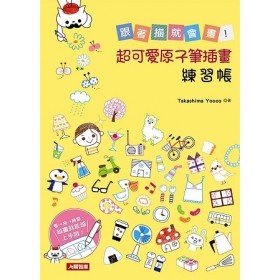
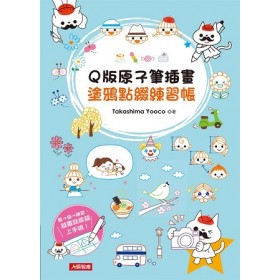
臨時要製作插圖,但沒有靈感好苦惱啊...... 快參閱本書,這裡收錄多達1,274張關於女孩生活的插圖及素材,讓你不再腸思枯竭,靈感隨手可得! 本素材書主要是以女性(女孩)作為目標讀者的設計作品集,以跟女孩生活貼近的主題,包含人物、動物、植物、食物、物品和其他類別六大主題,收錄1,274張各種可愛的插圖和設計,素材與女孩的生活緊密扣合,非常實用。畫風清新甜美,配色溫潤柔美,讀者可以利用本書的素材,在任何想要設計的物品上,迅速加上一個精美的插圖及設計,不但節省作業的時間,也節省了預算,並從中感受到設計的樂趣。 本書特色 素材書一向都是喜愛設計、或從事設計工作者不可缺少的實用工具書,也具備有收藏的價值。尤其是向量圖的製作其實相當耗時,特別是在急需素材的時候更是一件傷腦筋的事情。 本素材書主要是以女性(女孩)作為目標讀者的設計作品集,以跟女孩生活貼近的主題,包含人物、動物、植物、食物、物品和其他類別六大主題,收錄高達1,200多張的可愛插圖和素材,畫風清新甜美,配色溫潤柔美。讀者可以利用本書的素材,在任何想要設計的物品上,迅速加上一個精美的插圖及設計,不但節省作業的時間,也節省了預算,並從中感受到設計的樂趣。不論是工作上,學習上或是個人休閒嗜好上,本工具書都是您最佳的選擇。
創立素材分享網站「ガーリー素材」,善於運用粉色系元素創作出受女性歡迎的可愛插圖。 「ガーリー素材」:girlysozai.com
TABLE OF CONTENT
Chapter1 Person 16 Working 25 School Life 26 Morning Time 27 Commuting 31 Office Work 37 Housekeeping 41 Moving 42 Bath Time 44 Beauty/Fashion 46 Relaxing Time 49 Street 52 Love 54 Sick 56 Gestation Period 57 Girls/Women 60 Emotion 62 Action 66 Spring 67 Summer 69 Autumn 71 Winter/Christmas 72 New Year 73 Party 74 Valentine 75 Travel 76 Wedding 77 Job Hunting 78 Diet 79 Activity/Sports Chapter2 Living Thing 80 Dogs 87 Cats 90 Zoo Animals 92 Aquatic Animals 94 Birds Chapter3 Plant 96 Flowers 106 Greens 108 Dry Leaves Chapter4 Food 110 Japanese Sweets 112 Sweets 115 Bread 116 Breakfast/Lunch 118 Fruits/Vegetables 120 Drink Chaprter5 Goods 122 Purse/Bag 123 Seasonal Iteam 124 Travel Goods 125 Gardening 126 Sewing Kit 127 Party Supplies 128 Ribbon 129 Gift-wrap 130 Nail/Fragrance 131 Desktop/Aroma Goods 132 Clothes Chapter6 Other 134 Pattern 137 Line 138 Background 141 Icon/Manga Effect
CONTENT PREVIEW OF THE BOOK
012 (P.12~P.14面板功效呈現以PC Illustrator CS6版本為主) 素材的使用方法 1.插圖剪影製作 在使用Adobe Illustrator時,我們能夠製作素材檔案的剪影圖片。雖然製作剪影有很多種方法,在這裡我們介紹的是素材檔案的EPS格式使用方法。以下為詳細的使用步驟說明,以及顏色的變化方法。 1.到「開啟舊檔」選取光碟內容 放入附贈的光碟,從清單中的視窗裡選擇「開啟舊檔」。 2.將圖像全選 將圖像全選(PC快捷鍵為Ctrl+A;MAC則是Command+A) 3.至「路徑管理員」做圖像結合 利用***到視窗à路徑管理員à形狀模式的連集,做圖像結合 4.顏色介面顯示 點選插圖後,從主選單的視窗裡選擇「顏色」,並以顏色介面顯示。 5.變更顏色 ①選擇想要變更的顏色。 ②調整顏色CMYK的數值。 6.確認 插圖的顏色已變更完成。 013 素材的使用方法 2.將圖像轉成手繪風格 使用Adobe Illustrator的影像修改功能來試試看把插圖變成手繪的感覺吧!PNG檔也可使用Photoshop讀取,並製造出相同的效果。這個時候只要打開資料夾,從主選單中選取「過濾」便可開始修改。 1.打開資料夾,將圖像全選 打開圖片後,將圖像全選。(PC快捷鍵為Ctrl+A;MAC則是Command+A) 2.顯示「效果典藏館」 從主選單中的效果選擇「效果典藏館」 3.變成「效果典藏館」介面 以「效果典藏館」介面顯示 4.選擇喜歡的效果 ①從「筆觸」右方的畫面選擇「潑濺」。 ②輸入數值後,滑動滑鼠加以調整 5.預覽畫面 若要變更數值,而要確認畫面左方顯示的圖像是否適用於該效果,則可打開預覽。 按下畫面右方的「OK」 6.效果適用 回到頁面後顯示完成效果的圖像。 014 素材的使用方法 3.變更花紋顏色 收錄在Chapter6 Other的條紋花紋圖像,也能夠使用Adobe Illustrator來變更顏色。就讓我們來試試看,素材檔案使用ESP資料時,直接從畫板中選擇登錄於「色票」的花樣圖像來變更顏色。這裡將解說1128.eps的變色方法。 1.打開資料夾,以「色票面板」顯示 從清單中的視窗裡面選擇「色票」à點選顯示色票選單à顯示所有色票 2.在頁面裡「開啟舊檔」 將欲變色的區域圈選。 3.編輯樣式 ①從工具列表中直接點選「工具」 ②點選花樣圖示中貓咪的插圖 ③從清單中點選「編輯」→「編輯色彩」→「重新上色圖稿」 4.變更樣式顏色 ①選擇顏色 ②從顏色介面變更顏色 5.背景也要更換顏色,從「色票」登錄 點選色票介面à變更顏色à新增圖樣 6.確認 在圖像上拉出一方框à點選色票底紋à置入即完成。